 Chrome 应用商店
推荐方式,自动更新,非 Chrome 浏览器也可安装。
1
点击下方按钮前往 Chrome 网上应用店
2
在应用页面点击「添加至 Chrome」按钮
3
确认安装,完成后即可使用
 Edge 扩展商店
应用商店安装优势
- 自动更新,始终使用最新版本
- 无需开发者模式,更加安全
- 安装过程简单快捷
手动下载安装
解压安装包后,按以下步骤安装。
1
将下载的 ZIP 安装包解压到固定文件夹
2
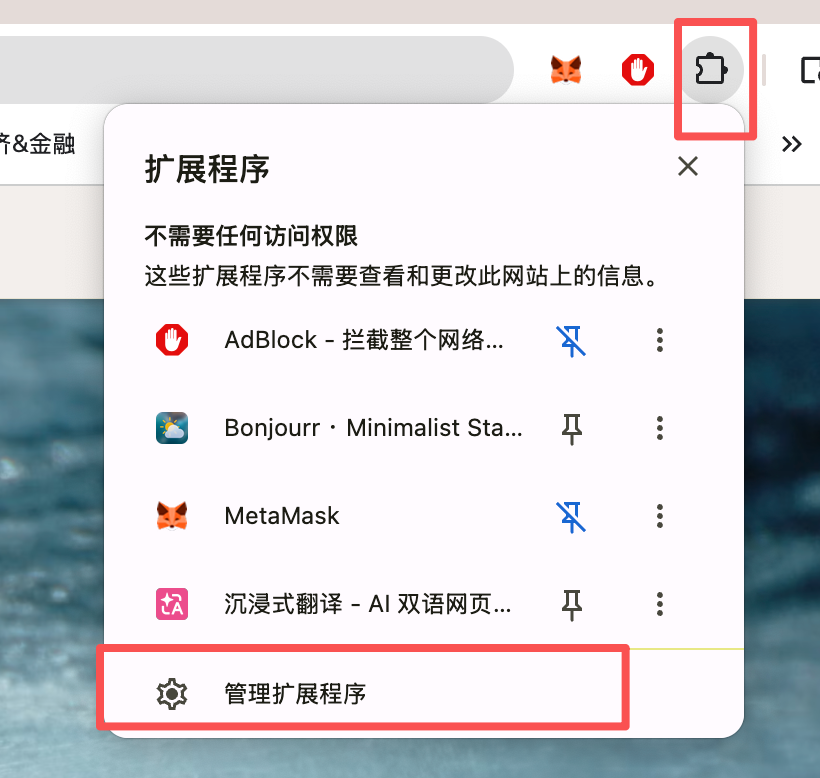
打开浏览器,打开自己的插件中心(一般在右上角),选择「管理扩展程序」;或者在地址栏输入 chrome://extensions(Edge 输入 edge://extensions)
3
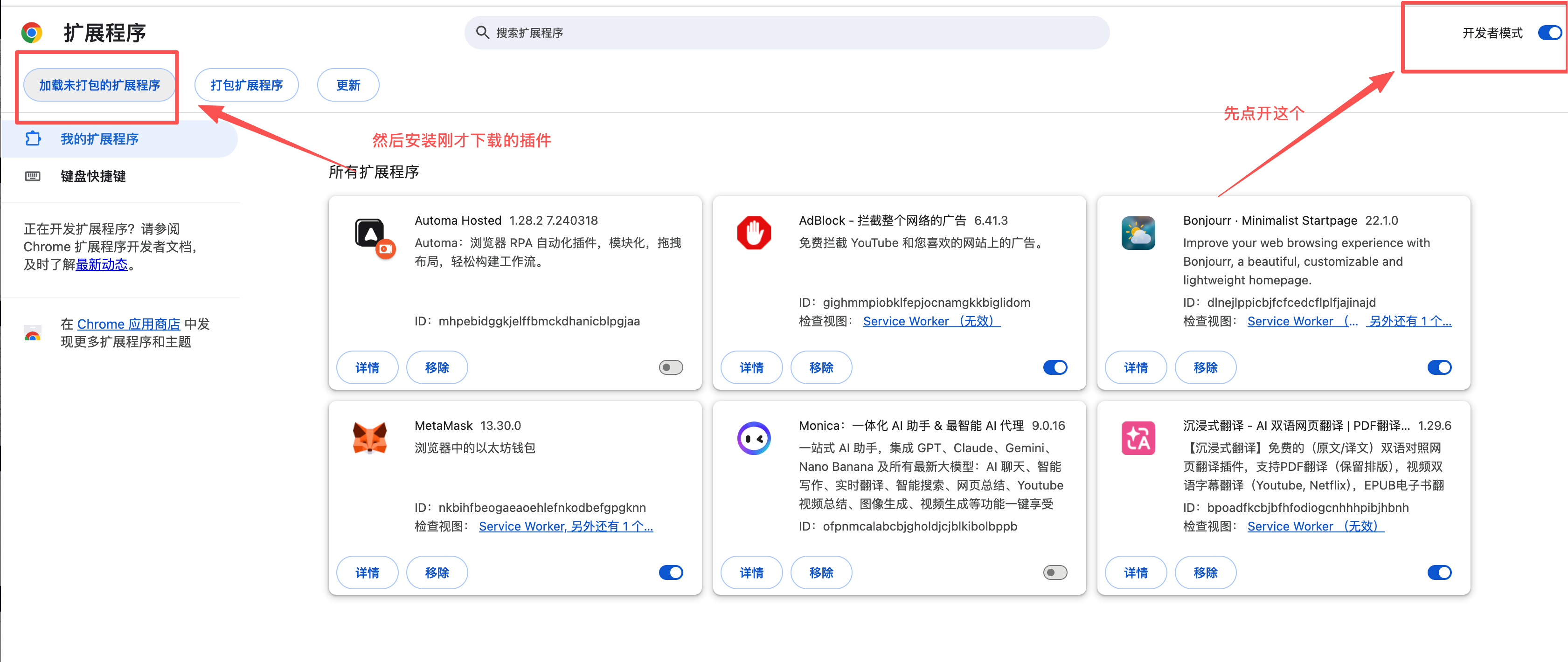
开启「开发者模式」,点击「加载已解压的扩展程序」
4
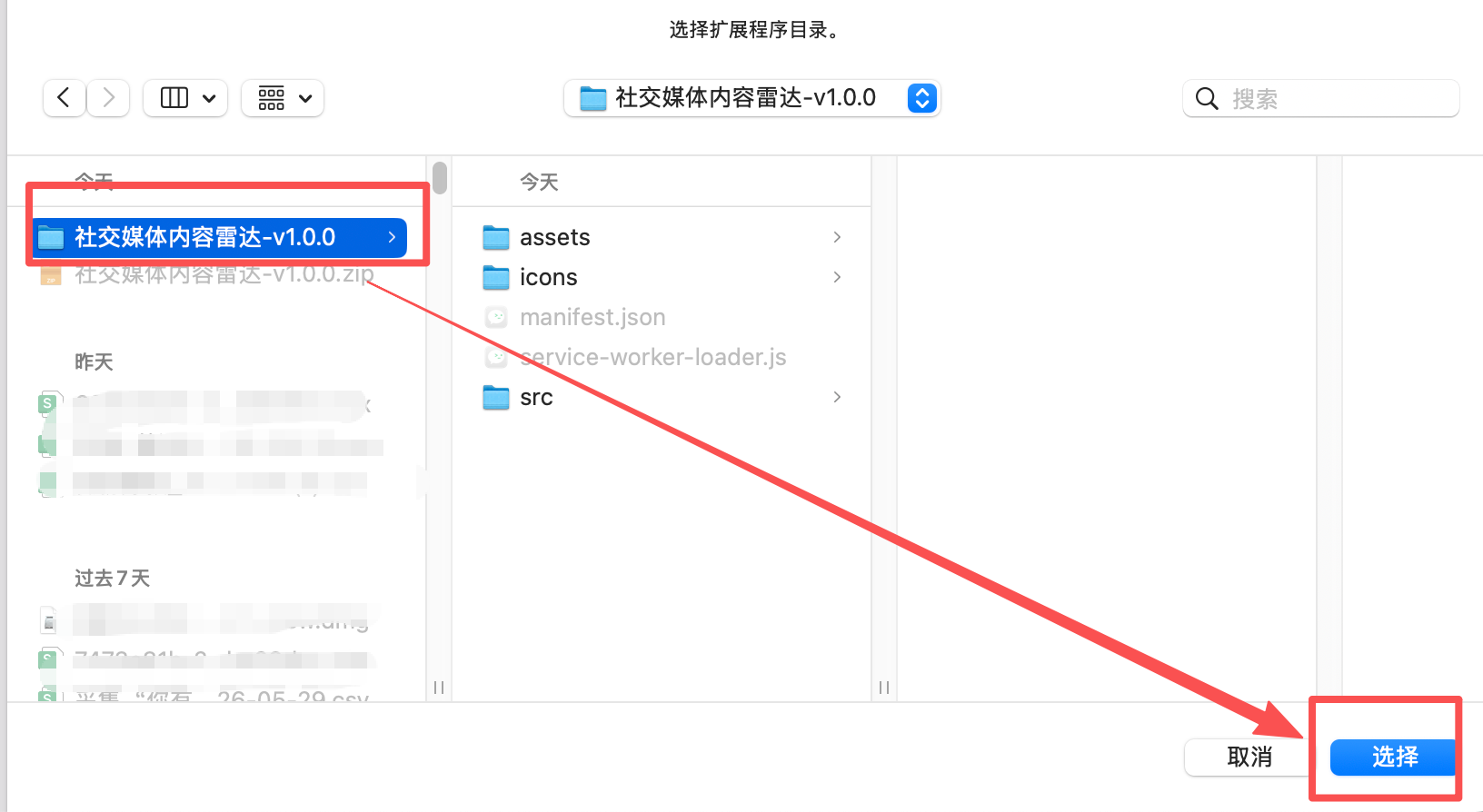
选择刚解压的整个文件夹(包含 manifest.json),点击「选择」。不要打开里面的子文件夹。
5
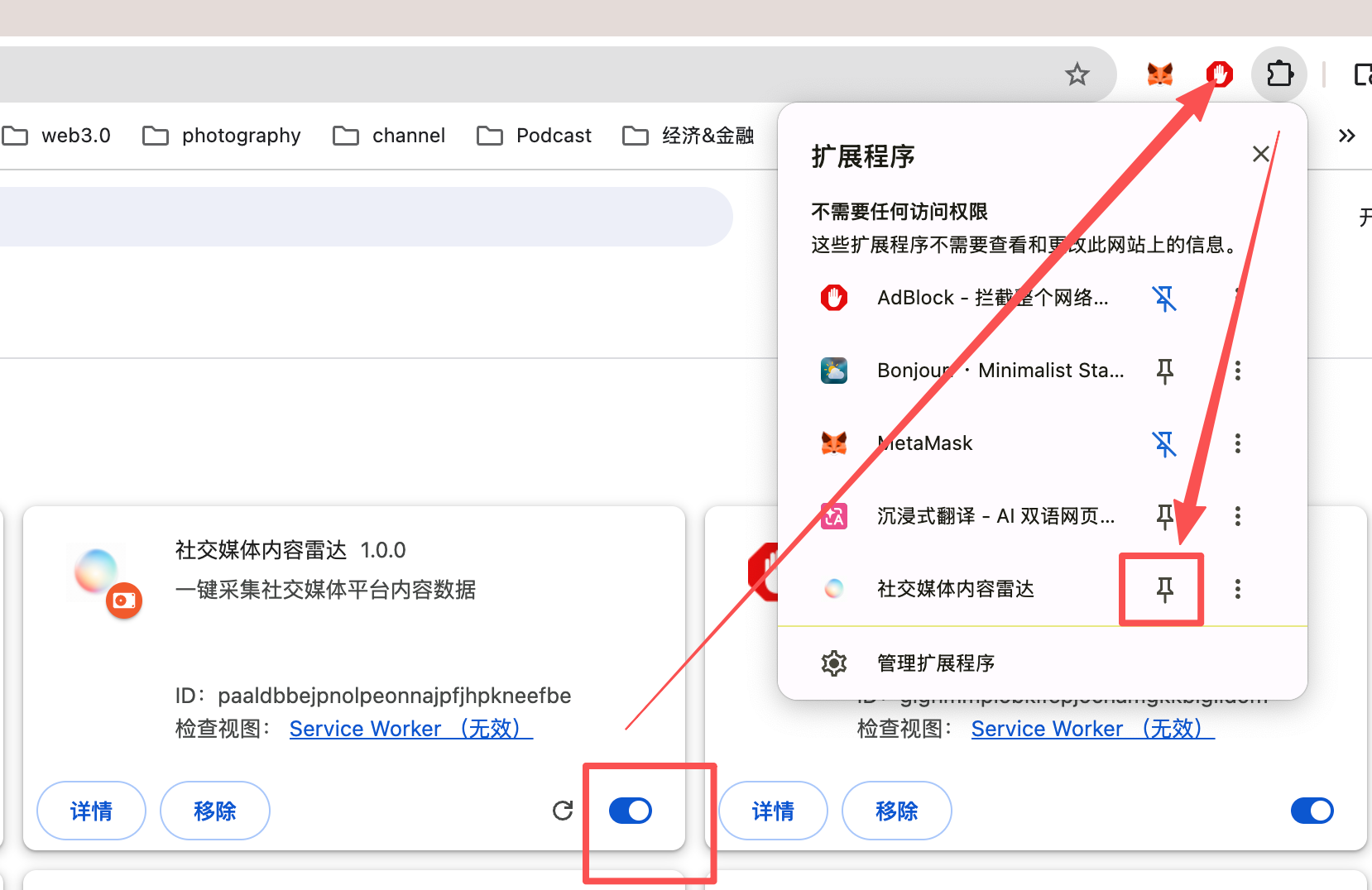
确认内容雷达的开关已开启,再点击浏览器右上角的扩展程序图标,找到内容雷达并点击图钉,固定到工具栏,方便随时使用。
在小红书或抖音页面点击内容雷达,注册或登录后即可使用。
注意事项
- 离线安装的扩展需要手动更新(有新版本时插件内会提示)
- 开发者模式下浏览器启动时可能会有提示,不影响使用
- 解压后的文件夹不要删除,否则扩展会失效
常见问题
Chrome 商店打不开怎么办?
切换到「手动下载安装」,下载安装包后按页面步骤安装。
安装后找不到扩展图标?
点击浏览器右上角的「拼图」图标,找到「内容雷达」并点击「固定」按钮,将其固定到工具栏上。
支持哪些浏览器?
支持所有 Chromium 内核浏览器:Chrome、Edge、Brave、Arc、Opera 等。不支持 Firefox 和 Safari。
安装后怎么使用?
打开小红书或抖音页面,点击扩展图标打开侧边栏,注册登录后即可开始采集和分析。详见 帮助中心。